












亲爱的电脑爱好者们,你是否曾梦想过自己动手组装一台属于自己的电脑?那种成就感,简直就像是在自己的小天地里打造了一座科技城堡!今天,就让我带你走进电脑装机的奇妙世界,一起看看那些让人眼前一亮的装机视频吧!
一、装机前的准备:工具与材料
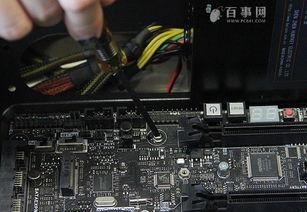
在开始装机之前,你可得准备好一切所需的工具和材料。这里,我为你整理了一份清单:
1. 工具:螺丝刀、尖嘴钳、镊子、撬棒等。
2. 材料:电脑机箱、主板、CPU、内存、硬盘、显卡、电源、散热器等。
别小看了这些准备工作,它们可是装机成功的关键哦!
二、装机步骤详解
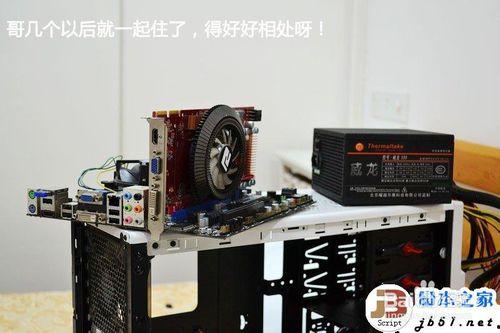
接下来,让我们一步步来揭开装机的大幕。
1. 安装主板:首先,将主板放入机箱中,注意主板上的螺丝孔要与机箱上的螺丝孔对齐。用螺丝固定主板,确保主板稳固。
2. 安装CPU:将CPU插槽上的挡板取下,将CPU轻轻放入插槽中。注意,CPU的缺口要与插槽上的标记对齐。安装完成后,用螺丝固定CPU散热器。
3. 安装内存:将内存条插入主板上的内存插槽中,确保内存条的金手指与插槽对齐。安装完成后,用螺丝固定内存条。
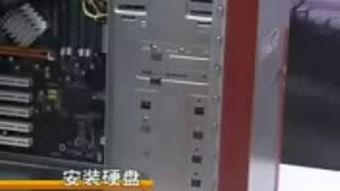
4. 安装硬盘:将硬盘放入机箱的硬盘槽中,用螺丝固定。如果是固态硬盘,还需要连接SATA线和电源线。
5. 安装显卡:将显卡插入主板上的PCI-E插槽中,用螺丝固定。如果是独立显卡,还需要连接电源线。
6. 安装电源:将电源放入机箱中,用螺丝固定。将电源线连接到主板、硬盘、显卡等设备上。
7. 连接线材:将机箱前面的USB、音频等线材连接到主板上相应的接口。
8. 安装散热器:将散热器安装到CPU上,确保散热器与CPU接触良好。
9. 连接显示器:将显示器连接到显卡上,打开电源,检查电脑是否正常启动。
三、装机视频推荐
为了让大家更好地了解装机过程,我为大家推荐了一些装机视频,让你轻松上手:
1. 装机达人:这位达人拥有丰富的装机经验,视频内容详细,讲解清晰。
2. 装机小能手:这位小能手擅长用幽默风趣的方式讲解装机过程,让人在轻松愉快的氛围中学习。
3. 装机老司机:这位老司机拥有多年的装机经验,视频内容全面,适合新手学习。
四、装机心得分享
在装机过程中,我了一些心得,希望能对大家有所帮助:
1. 耐心:装机过程中,耐心是非常重要的。遇到问题时,不要急躁,仔细检查每个环节。
2. 细心:装机过程中,细节决定成败。确保每个部件都安装到位,避免出现故障。
3. 安全:在装机过程中,注意安全,避免触电等意外事故。
亲爱的电脑爱好者们,装机之旅虽然充满挑战,但当你亲手打造出一台属于自己的电脑时,那份喜悦是无法言表的。希望这篇文章能帮助你顺利开启装机之旅,让我们一起在电脑的世界里畅游吧!
转载请注明来自里番动漫,本文标题:《电脑装机视频,从入门到精通,打造个性化高性能电脑》






 京公网安备11000000000001号
 京ICP备11000001号